

OpenList 从零搭建到域名部署完整教程
一键聚合你的所有网盘:阿里云盘、百度网盘、OneDrive、天翼云盘等 40+ 存储服务
前言
OpenList 是 AList 的社区驱动分支,旨在提供一个开源、安全、长期维护的网盘聚合解决方案。相比原版 AList,OpenList 更注重社区治理和安全性,适合想要自建私有云盘服务的用户。
宝塔面板安装 OpenList 教程
在宝塔面板中部署 OpenList 可以快速搭建文件列表服务,以下是完整的安装与运行步骤。
一、下载与解压
1.进入目录 在宝塔面板文件管理中进入 /www/wwwroot 目录。新建文件夹 openList 并进入该目录。
2.下载程序包,上传到openList目录内
下载地址:点我下载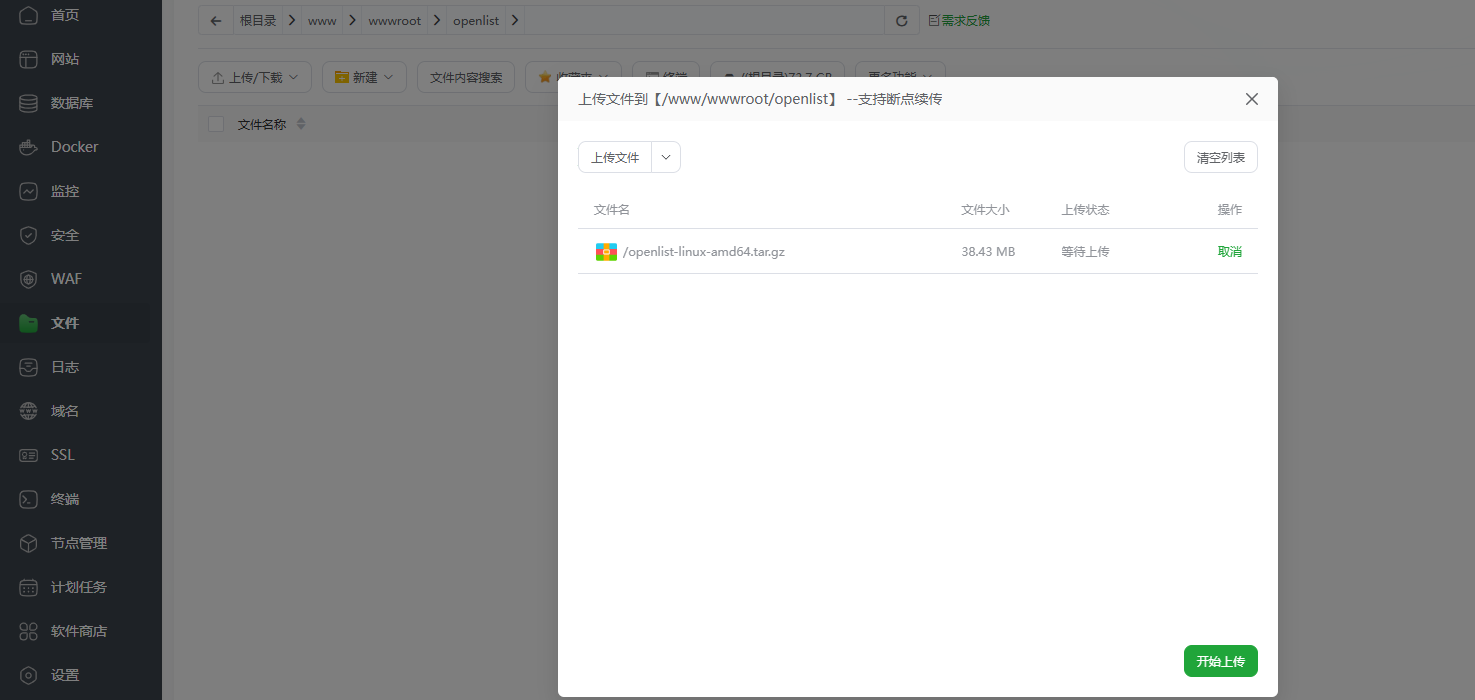
3.下载完成后解压到当前目录。
4.将解压后的文件权限设置为 777 并应用。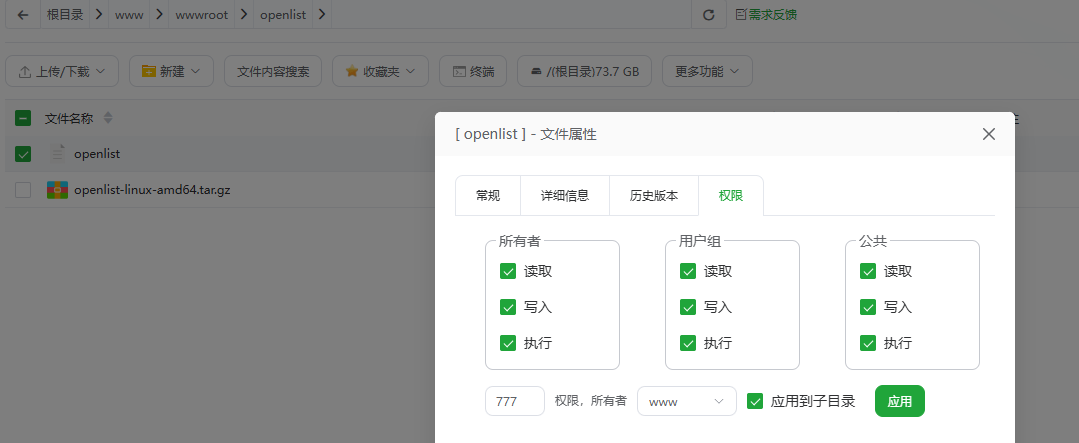
二、配置运行
1.在宝塔面板中选择 Go项目管理 → 添加Go项目。
2.填写运行信息 执行文件路径: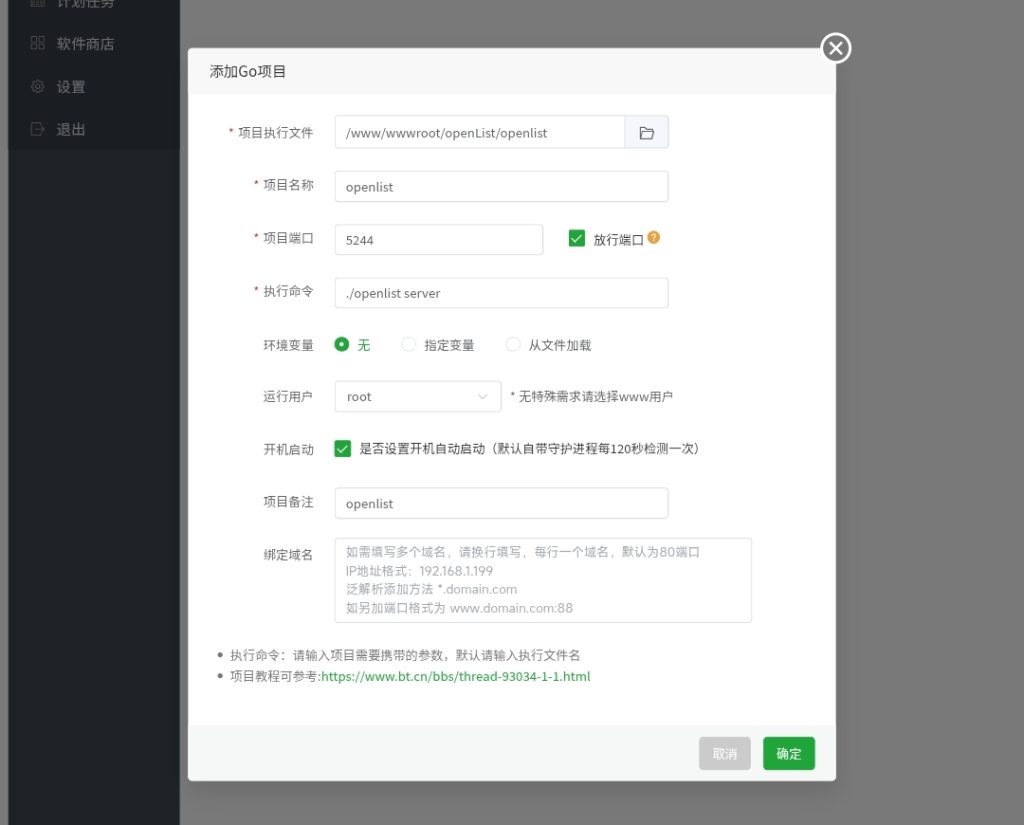
/www/wwwroot/openList/openlist
端口:5244
执行命令: ./openlist server
运行用户:root
域名(无域名时直接用IP访问)。
三、获取管理员账号
1.在项目列表中找到 openlist 项目,点击 项目日志。
默认用户名为:admin。
默认密码在日志中 password: 后面显示。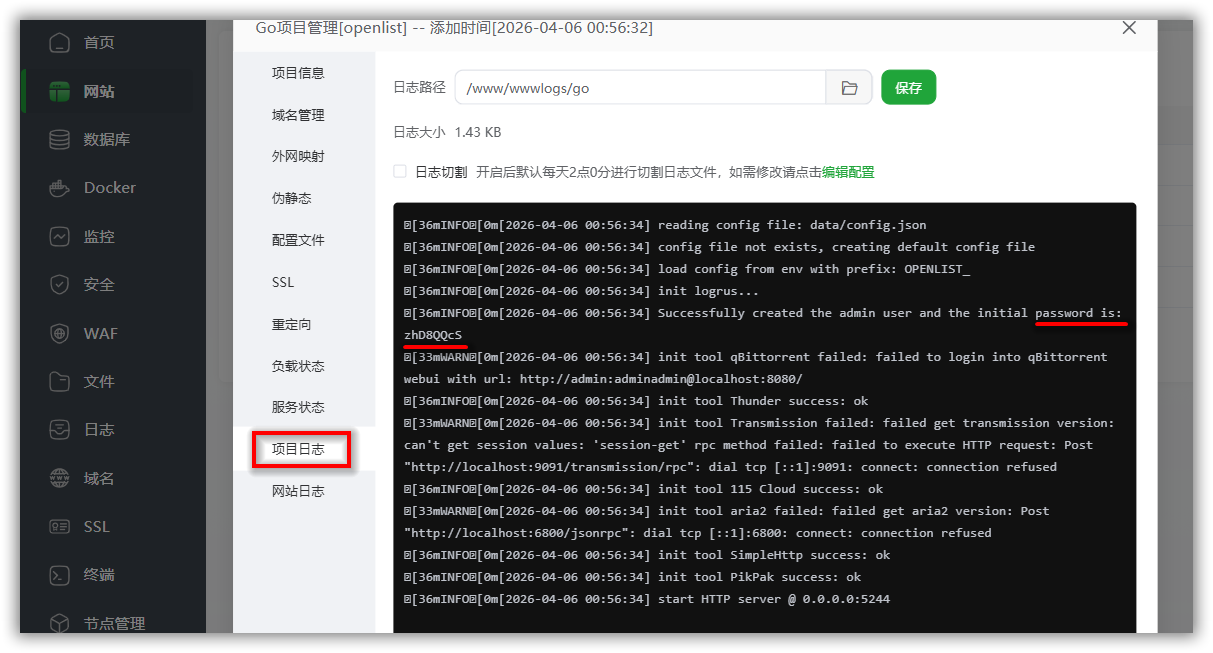
四、访问管理界面
1.在浏览器输入:http://服务器IP:5244 或者域名
2.输入上一步获取的用户名和密码即可登录。
3.建议首次登录后立即修改默认密码以确保安全。
4.如果需要公网访问,请在服务器安全组和宝塔防火墙中开放 5244端口。
觉得内容不错?我要
打赏杯咖啡或蜜雪冰城吧
微信扫一扫